Terkadang jika membuat sebuah makalah atau laporan maka untuk memudahkan pembaca mengetahui isinya maka kita perlu membuat daftar isi. Di bagian daftar isi terkadang antara subjek /judul halaman dan nomor halaman dibuat sebuah titik-titik, agar titik-titik dan nomor halaman rapi, maka bisa menggunakan fitur tabulasi yang tersedia untuk membuat daftar isi di microsoft word 2003.
Untuk buat tabulasi daftar isi di word 2003, lakukan prosedur berikut:
More » Cara Membuat tabulasi daftar isi di word 2003
Tampilkan postingan dengan label Tutorial Microsoft Word 2003. Tampilkan semua postingan
Tampilkan postingan dengan label Tutorial Microsoft Word 2003. Tampilkan semua postingan
Sabtu, Februari 13, 2010

Jumat, Februari 12, 2010
Cara mengetik cepat di word menggunakan fitur autocorrect
Cara mengetik cepat di word menggunakan fitur autocorrect. Saya yakin banyak diantara teman-teman yang sering menggunakan fitur autocorrect untuk mempercepat pengetikan di microsoft word 2003, namun buat teman-teman yang belum menggunakan autocorrect untuk mengetik cepat di word bisa mencoba tips autocorrect. Umumnya jika kita mengetik tanpa menggunakan fitur autocorrect maka kita akan mengetik huruf satu persatu. Tetapi jika kita menggunakan autocorrect maka kita bisa mengetikkan kata tertentu kemudian menekan spasi, maka secara otomatis word akan melengkapi kalimatnya. (efektif jika dalam pengetikan banyak kata/kalimat yang harus diketik berulang)
Contoh seperti di bawah ini, misalkan kita akan mengetik kalimat:
Contoh :1. belajar Microsoft Word 2003 untuk pemula merupakan salah satu metode untuk mengefektifkan pengetikan. Dengan belajar Microsoft Word 2003untuk pemula maka diharapkan menjadi dasar untuk lebih memahami Word.
Jika menggunakan autocorrect, maka cukup melakukan pengisian di autocorect
belajar Microsoft Word 2003
More » Cara mengetik cepat di word menggunakan fitur autocorrect
Contoh seperti di bawah ini, misalkan kita akan mengetik kalimat:
Contoh :1. belajar Microsoft Word 2003 untuk pemula merupakan salah satu metode untuk mengefektifkan pengetikan. Dengan belajar Microsoft Word 2003untuk pemula maka diharapkan menjadi dasar untuk lebih memahami Word.
Jika menggunakan autocorrect, maka cukup melakukan pengisian di autocorect
belajar Microsoft Word 2003
More » Cara mengetik cepat di word menggunakan fitur autocorrect
Selasa, Maret 10, 2009
Cara buat password (proteksi) file dokumen word
Buat teman-teman yang masih pemula. Terkadang kita perlu memproteksi file (dokumen) word kita untuk menjaga agar file tersebut tidak diubah oleh orang lain. Secara default kita dapat memanfaatkan fasilitas proteksi dokumen yang telah disediakan oleh Microsoft Word.
Berikut cara membuat password file word:
1. Buka dokumen word yang akan diproteksi
2. Pada menu bar pilih Tools => Options..

3. Pada kotak dialog Options, pilih tab Security
a. Pada bagian password to open (masukkan password yang diinginkan)
b. Pada bagian password to modify (bisa diabaikan/dikosongkan jika anda tidak perlu memasukkan password pada saat akan melakukan modifikasi/ pengeditan)
c. Klik OK
 4. Masukkan password yang telah diketik pada point 3

5. Pada menu bar pilih File => save ( save as ) untuk menyimpan file

6. Jika anda ingin memuka file tersebut anda harus memasukkan password, kotak dialog akan tampak seperti di bawah ini

Jika anda pengguna microsoft word 2007 , untuk melakukan proteksi file bisa dilihat panduannya disini membuat password word 2007
More » Cara buat password (proteksi) file dokumen word
Berikut cara membuat password file word:
1. Buka dokumen word yang akan diproteksi
2. Pada menu bar pilih Tools => Options..

3. Pada kotak dialog Options, pilih tab Security
a. Pada bagian password to open (masukkan password yang diinginkan)
b. Pada bagian password to modify (bisa diabaikan/dikosongkan jika anda tidak perlu memasukkan password pada saat akan melakukan modifikasi/ pengeditan)
c. Klik OK
 4. Masukkan password yang telah diketik pada point 3
5. Pada menu bar pilih File => save ( save as ) untuk menyimpan file

6. Jika anda ingin memuka file tersebut anda harus memasukkan password, kotak dialog akan tampak seperti di bawah ini

Jika anda pengguna microsoft word 2007 , untuk melakukan proteksi file bisa dilihat panduannya disini membuat password word 2007
More » Cara buat password (proteksi) file dokumen word
Selasa, Februari 03, 2009
Mengaktifkan autosave di word
Mungkin ada diantara anda yang sering mengetik, namun jarang menyimpan hasil ketikan di saat sedang asik mengetik. microsoft word telah menyediakan fasilitas autosave, yang akan menyimpan dokumen word yang aktif secara berkala sesuai dengan interval waktu yang anda atur.
Autosave sangat bermanfaat jika di daearah anda sering mati listriknya, atau komputer anda sering hang. Maka anda masih mempunyai file dari hasil simpanan terakhir autosave sebelum komputer trouble.
Untuk mengaktifkan autosave, lakukan prosedur berikut:
1. Pada menubar pilih Tools -> Options

2. pada kotak dialog option pilih tab "save"
centang "save autorecovery info every" .... minutes (saya mengatur 10 menit, anda bisa menyesuaikan sesuai kebutuhan)

More » Mengaktifkan autosave di word
Autosave sangat bermanfaat jika di daearah anda sering mati listriknya, atau komputer anda sering hang. Maka anda masih mempunyai file dari hasil simpanan terakhir autosave sebelum komputer trouble.
Untuk mengaktifkan autosave, lakukan prosedur berikut:
1. Pada menubar pilih Tools -> Options

2. pada kotak dialog option pilih tab "save"
centang "save autorecovery info every" .... minutes (saya mengatur 10 menit, anda bisa menyesuaikan sesuai kebutuhan)

More » Mengaktifkan autosave di word
Kamis, Januari 08, 2009
Menambah/menulis huruf arab ke word 2003 dengan plugins AlQuran
Ayat-ayat suci Al Quran dapat anda sisipkan ke dalam dokumen Word, anda hanya perlu menginstal plug in Al Quran (freeware) dari situs http://myquran.org/msword/ .
Setelah pulg in terinstal, maka kita dapat mengetik huruf arab atau menampilkan tulisan arab yang telah tersedia dalam plugin tersebut.
Berikut panduan menggunakan plug in Al Quran di Word
1. Download bagian yang ditunjuk oleh panah (Indonesi transtalion included)

2. setelah selesai mendownload, Install ke komputer anda, jika terinstall dengan benar, maka pada saat membuka Word, di menubar akan muncul Menu baru (Al Quran) seperti di bawah ini

Untuk menginsert ayat-ayat Al Quran ke dokumen, pilih Get Arabic + translation
3. Pada kotak dialog yang muncul pilih Surat yang akan dimasukkan ke word, contoh:
Surat : 001. Al Faatihah
Ayat : 1 s/d 1
Translation : Centang Indonesia

4. Klik OK. Jika berhasil maka akan muncul tulisan arab (ayat Al faatihah) dan terjemahannya.

More » Menambah/menulis huruf arab ke word 2003 dengan plugins AlQuran
Setelah pulg in terinstal, maka kita dapat mengetik huruf arab atau menampilkan tulisan arab yang telah tersedia dalam plugin tersebut.
Berikut panduan menggunakan plug in Al Quran di Word
1. Download bagian yang ditunjuk oleh panah (Indonesi transtalion included)

2. setelah selesai mendownload, Install ke komputer anda, jika terinstall dengan benar, maka pada saat membuka Word, di menubar akan muncul Menu baru (Al Quran) seperti di bawah ini

Untuk menginsert ayat-ayat Al Quran ke dokumen, pilih Get Arabic + translation
3. Pada kotak dialog yang muncul pilih Surat yang akan dimasukkan ke word, contoh:
Surat : 001. Al Faatihah
Ayat : 1 s/d 1
Translation : Centang Indonesia

4. Klik OK. Jika berhasil maka akan muncul tulisan arab (ayat Al faatihah) dan terjemahannya.

More » Menambah/menulis huruf arab ke word 2003 dengan plugins AlQuran
Cara menghilangkan garis lengkung di bawah teks di word 2003
Jika anda merasa terganggu dengan adanya garis lengkung yang muncul di bawah teks yang diketik, seperti gambar di bawah ini

Untuk menghilangkannya bisa gunakan cara berikut. Mungkin bisa berfungsi di Word anda.
1. Pada menubar pilih Tools => Options

2. Pada kotak dialog Option pilih tab Spelling & Grammar, tampilan defaultnya seperti gambar di bawah
 3. Pada bagian spelling jika dicentang , lepas centang ke 3 item bagian atas
Pada bagian Grammar lepas centang
a. Check grammar as you type
b. Check grammar with spelling

4. Jika sukses maka garis lengkung di bawah teks akan hilang, Untuk mengembalikannya
centang kembali kedua option yang anda lepas centangnya.
More » Cara menghilangkan garis lengkung di bawah teks di word 2003

Untuk menghilangkannya bisa gunakan cara berikut. Mungkin bisa berfungsi di Word anda.
1. Pada menubar pilih Tools => Options

2. Pada kotak dialog Option pilih tab Spelling & Grammar, tampilan defaultnya seperti gambar di bawah
 3. Pada bagian spelling jika dicentang , lepas centang ke 3 item bagian atas
Pada bagian Grammar lepas centang
a. Check grammar as you type
b. Check grammar with spelling

4. Jika sukses maka garis lengkung di bawah teks akan hilang, Untuk mengembalikannya
centang kembali kedua option yang anda lepas centangnya.
More » Cara menghilangkan garis lengkung di bawah teks di word 2003
Cara Membuat formula dalam tabel (rumus di tabel word 2003)
Jika anda menggunakan tabel dalam word, anda bisa menggunakan formula sederhana atau rumus dasar matematik (khusus digunakan untuk data berupa angka). Anda bisa melakukan penjumlahan, pengurangan, pembagian, atau perkalian dari nilai-nilai yang ada dalam sel tabel.
Prosedur membuat formula dalam tabel
1. Klik sel untuk mempatkan formula (saya anggap anda sudah punya tabel, lihat contoh tabel di bawah ini)
 2. kemudian pada Menubar pilih Table => Formula...
(Catatan: formula hanya bisa melakukan proses penghitungan jika data dalam sel berupa angka)

3. Pada kotak dialog formula masukkan (ketik) rumus ; =SUM(LEFT), klik OK
artinya jumlahkan semua sel yang ada desebelah kiri
Lakukan langkah 3 untuk sel bagian samping yang lain

4. Klik salahsatu kotak di bagian bawah. Pada kotak dialog formula masukkan (ketik) rumus ; =SUM(ABOVE), klik OK
artinya jumlahkan semua sel yang ada diatas.
Lakukan langkah 4 untuk sel bagian bawah yang lain.

More » Cara Membuat formula dalam tabel (rumus di tabel word 2003)
Prosedur membuat formula dalam tabel
1. Klik sel untuk mempatkan formula (saya anggap anda sudah punya tabel, lihat contoh tabel di bawah ini)
 2. kemudian pada Menubar pilih Table => Formula...
(Catatan: formula hanya bisa melakukan proses penghitungan jika data dalam sel berupa angka)

3. Pada kotak dialog formula masukkan (ketik) rumus ; =SUM(LEFT), klik OK
artinya jumlahkan semua sel yang ada desebelah kiri
Lakukan langkah 3 untuk sel bagian samping yang lain

4. Klik salahsatu kotak di bagian bawah. Pada kotak dialog formula masukkan (ketik) rumus ; =SUM(ABOVE), klik OK
artinya jumlahkan semua sel yang ada diatas.
Lakukan langkah 4 untuk sel bagian bawah yang lain.

More » Cara Membuat formula dalam tabel (rumus di tabel word 2003)
Membuat tabel di word 2003 (Insert table)
Microsoft word 2003 telah menyediakan fitur untuk membuat tabel. Kita dapat mengatur banyaknya baris dan kolom sesuai kebutuhan.
Untuk membuat tabel di word 2003, lakukan langkah berikut:
1. Pada menubar pilih Table => Insert => Table..

2. Pada kotak dialog Insert table atur:
Table size:
Number of columns (banyaknya kolom)
Number of rows (banyaknya baris)
Klik OK

3. Untuk memulai mengetik klik sel yang akan anda masukkan teks kemudian mulai mengetik, untuk berpindah sel, bisa gunakan tombol Tab atau panah (di keyboard)

4. Untuk menambah baris, arahkan kursor ke posisi paling kanan bawah (di luar tabel), kemudian tekan enter, maka baris akan bertambah.

More » Membuat tabel di word 2003 (Insert table)
Untuk membuat tabel di word 2003, lakukan langkah berikut:
1. Pada menubar pilih Table => Insert => Table..

2. Pada kotak dialog Insert table atur:
Table size:
Number of columns (banyaknya kolom)
Number of rows (banyaknya baris)
Klik OK

3. Untuk memulai mengetik klik sel yang akan anda masukkan teks kemudian mulai mengetik, untuk berpindah sel, bisa gunakan tombol Tab atau panah (di keyboard)

4. Untuk menambah baris, arahkan kursor ke posisi paling kanan bawah (di luar tabel), kemudian tekan enter, maka baris akan bertambah.

More » Membuat tabel di word 2003 (Insert table)
Cara Membuat tabel di word 2003 (merger sel tabel)
Dalam bahasan ini kita akan membuat /merger (menggabungkan) beberapa kolom atau baris menjadi sebuah kolom untuk menempatkan judul tabel
1.Pada baris pertama, blok (sorot) kolom ke 3 dan 4, kemudian klik kanan pilih Merge Cells
maka kolom 3 dan 4 pada baris 1 digabungkan menjadi satu kolom, sedangkan pada baris 2 dan seterusnya tetap ada kolom 3 dan 4.

2. Pada kolom 5 , baris ke 1 dan ke 2 akan digabungkan menjadi satu baris
Sorot baris 1 dan 2 pada kolom ke 5
Klik kanan, pilih merge cells

3.Hasilnya akan tampak seperti di bawah ini

4. Agar teks Total bisa berada di tengah, anda bisa kilk kanan kemudian pilih Cell Alignment
pilih icon rata tengah

More » Cara Membuat tabel di word 2003 (merger sel tabel)
1.Pada baris pertama, blok (sorot) kolom ke 3 dan 4, kemudian klik kanan pilih Merge Cells
maka kolom 3 dan 4 pada baris 1 digabungkan menjadi satu kolom, sedangkan pada baris 2 dan seterusnya tetap ada kolom 3 dan 4.

2. Pada kolom 5 , baris ke 1 dan ke 2 akan digabungkan menjadi satu baris
Sorot baris 1 dan 2 pada kolom ke 5
Klik kanan, pilih merge cells

3.Hasilnya akan tampak seperti di bawah ini

4. Agar teks Total bisa berada di tengah, anda bisa kilk kanan kemudian pilih Cell Alignment
pilih icon rata tengah

More » Cara Membuat tabel di word 2003 (merger sel tabel)
Membuat text artistic di word 2003 (WordArt Word)
Untuk memperindah sebuah karya tulis terkadang dibutuhkan teks artistik. Teks artistik sederhana telah tersedia dalam Word, yang bisa anda manfaatkan.
Untuk menambahkan teks artistik lakukan prosedur berikut:
1. Pada menubar pilih Insert -> Picture -> Wordart

2. Pilih salah satu style word ard yang anda inginkan
Klik OK

3. Ketik teks yang diinginkan, dalam contoh ini saya menuliskan
"Latihan text artistic"
Tekan tombol OK

4. Tulisan tersebut akan muncul di lembar kerja,
Agar tulisan teks artistik bisa digeser, maka anda harus mengatur formatnya
 5. Klik tek artistik hingga di pojoknya muncul kotak (bingkai)
Klik kanan dalam teks artistik, pilih Format wordart

6. Pada kotak dialog format word art, pilih tab " layout"
Pada bagian wrapping style pilih " Behind text"
Klik OK
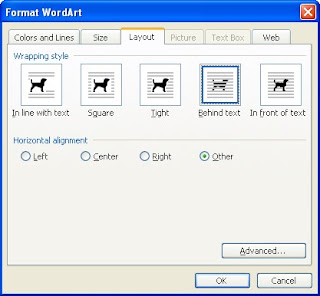
7. Teks artistik bisa anda geser sesuai keiginan anda

More » Membuat text artistic di word 2003 (WordArt Word)
Untuk menambahkan teks artistik lakukan prosedur berikut:
1. Pada menubar pilih Insert -> Picture -> Wordart

2. Pilih salah satu style word ard yang anda inginkan
Klik OK

3. Ketik teks yang diinginkan, dalam contoh ini saya menuliskan
"Latihan text artistic"
Tekan tombol OK

4. Tulisan tersebut akan muncul di lembar kerja,
Agar tulisan teks artistik bisa digeser, maka anda harus mengatur formatnya
 5. Klik tek artistik hingga di pojoknya muncul kotak (bingkai)
Klik kanan dalam teks artistik, pilih Format wordart

6. Pada kotak dialog format word art, pilih tab " layout"
Pada bagian wrapping style pilih " Behind text"
Klik OK

7. Teks artistik bisa anda geser sesuai keiginan anda

More » Membuat text artistic di word 2003 (WordArt Word)
Cara Membuat Autoshape di word 2003
Anda dapat menyisipkan atau membuat sebuah gambar bentuk (shape) ke dalam lembar kerja word. Ada beberapa shape yang bisa anda pilih, dan adapula fasilitas untuk membuat bentuk dasar seperti garis, kotak, lingkaran.
Dalam contoh ini kita akan membuat sebuah shape kemudian measukkan teks ke dalam shape tersebut.
Untuk membuat shape di atas, lakukan prosedur berikut:
1. Pada bagian statusbar (bagian bawah word), klik AutoShape -> Stars and Banners -> pilih salah satu bentuk yang ada (klik dan drag ke lembar kerja)

2. Klik autoshape tersebut, geser mouse untuk memperbesar atau memperkecil ukurannya.

3. Ketik teks yang anda inginkan dimasukkan ke dalam autoshape
4. Hasilnya akan tampak seperti di bawah ini

More » Cara Membuat Autoshape di word 2003
Dalam contoh ini kita akan membuat sebuah shape kemudian measukkan teks ke dalam shape tersebut.
Untuk membuat shape di atas, lakukan prosedur berikut:
1. Pada bagian statusbar (bagian bawah word), klik AutoShape -> Stars and Banners -> pilih salah satu bentuk yang ada (klik dan drag ke lembar kerja)

2. Klik autoshape tersebut, geser mouse untuk memperbesar atau memperkecil ukurannya.

3. Ketik teks yang anda inginkan dimasukkan ke dalam autoshape

4. Hasilnya akan tampak seperti di bawah ini

More » Cara Membuat Autoshape di word 2003
Menyisipkan gambar eksternal ke word ( Insert Picture From File )
Selain menyisipkan gambar clipart, anda juga bisa menyisipkan gambar dari folder atau file gambar lain. Anda bisa menggunakan fasilitas insert picture..., kemudian memilih gambar yang ada di hardisk anda, atau gambar yang ada di flashdisk anda.
Untuk menambahkan gambar eksternal, lakukan prosedur berikut:
1. Pada menu bar pilih Insert -> Picture -> From File..

2. Pilih folder yang berisi gambar, klik gambar yang akan disisipkan ke lembar kerja, klik tombol Insert

3. Jika gambarnya terlalu besar, maka anda bisa memperkecilnya dengan mengklik gambar hingga muncul kotak bingkai, kemudian arahkan mouse ke salahsatu pojok, tunggu hingga pointer (penunjuk mouse) berubah menjadi panah dua arah kemudian geser mouse ke arah pusat kotak gambar.
 4. Gambar akan mengecil, sesuaikan dengan kebutuhan ruang pada lembar kerj, lihat gambar di bawah.

More » Menyisipkan gambar eksternal ke word ( Insert Picture From File )
Untuk menambahkan gambar eksternal, lakukan prosedur berikut:
1. Pada menu bar pilih Insert -> Picture -> From File..

2. Pilih folder yang berisi gambar, klik gambar yang akan disisipkan ke lembar kerja, klik tombol Insert

3. Jika gambarnya terlalu besar, maka anda bisa memperkecilnya dengan mengklik gambar hingga muncul kotak bingkai, kemudian arahkan mouse ke salahsatu pojok, tunggu hingga pointer (penunjuk mouse) berubah menjadi panah dua arah kemudian geser mouse ke arah pusat kotak gambar.
 4. Gambar akan mengecil, sesuaikan dengan kebutuhan ruang pada lembar kerj, lihat gambar di bawah.
More » Menyisipkan gambar eksternal ke word ( Insert Picture From File )
Menyisipkan Cip Art ke word ( Insert Clip art)
Anda dapat memasukkan gambar clipart untuk mendukung penjelasan tentang topik tulisan anda, atau memperindah tulisan anda.
Untuk menambahkan gambar clipart, lakukan prosedur berikut:
1. Pada menu bar pilih Insert -> Picture -> Clip art..

2. Pada kotak Clip art pilih Organize clips..

3. Dalam daftar "Collection List" Pilih " Office Collections" pilih folder "Animals -> Wild"

4. Klik gambar yang ada diselah kanan tampilan, klik panah turun (disamping gambar harimau). Klik Copy

5. Pada menu bar pilih "Edit -> Paste"

6. Gambar akan muncul di lembar kerja
Agar gambar bisa digeser atau diatur, maka klik kanan pada gambar, pilih "Format Picture"
 7. Pilih tab "Layout"
Pilih "Behind the text" (anda bisa memilih option lain)
Klik OK

8. Tampilannya akan tampak seperti di bawah, dan gambar sudah bisa digeser menyesuaikan dengan teks.

More » Menyisipkan Cip Art ke word ( Insert Clip art)
Untuk menambahkan gambar clipart, lakukan prosedur berikut:
1. Pada menu bar pilih Insert -> Picture -> Clip art..

2. Pada kotak Clip art pilih Organize clips..

3. Dalam daftar "Collection List" Pilih " Office Collections" pilih folder "Animals -> Wild"

4. Klik gambar yang ada diselah kanan tampilan, klik panah turun (disamping gambar harimau). Klik Copy

5. Pada menu bar pilih "Edit -> Paste"

6. Gambar akan muncul di lembar kerja
Agar gambar bisa digeser atau diatur, maka klik kanan pada gambar, pilih "Format Picture"
 7. Pilih tab "Layout"
Pilih "Behind the text" (anda bisa memilih option lain)
Klik OK

8. Tampilannya akan tampak seperti di bawah, dan gambar sudah bisa digeser menyesuaikan dengan teks.

More » Menyisipkan Cip Art ke word ( Insert Clip art)
Langganan:
Postingan (Atom)


