Salah satu software gratis yang bisa digunakan untuk melakukan recovery file word 2007 , word 2010, excel 2007, excel 2010, open office yang error/corrupt bisa menggunakan Corrupt docx2txt. Software Corrupt docx2txt merupakan software multi platform operating system yang bisa digunakan di lingkungan linux dan windows. Namun kelemahan software ini untuk pengguna windows hanya mampu menjalankan lewat command prompt. Software ini bisa menjadi software pilihan buat teman-teman yang senang mengoleksi software gratis. Jika ingin menggunakan sotware yang bisa berjalan penuh dalam lingkungan windows bisa gunakan recovery file word free atau recovery file excel freeware
Panduan perintah untuk mengoperasikan software ini cukup lengkap ,bisa dilihat di bawah ini
More » Recovery file word 2007 , word 2010, excel 2007, excel 2010, open office menggunakan Corrupt docx2txt
Tampilkan postingan dengan label Data dan password recovery. Tampilkan semua postingan
Tampilkan postingan dengan label Data dan password recovery. Tampilkan semua postingan
Minggu, Desember 05, 2010
Recovery file word 2007 , word 2010, excel 2007, excel 2010, open office menggunakan Corrupt docx2txt

Rabu, Desember 02, 2009
Mengembalikan data yang hilang menggunakan recuva (freeware data recovery)
Buat teman-teman yang mungkin kehilangan data karena tanpa sengaja terhapus, selain menggunakan sofware gratis pandora data recovery atau easus recovery, maka anda bisa mencoba recuva recovery. Semakin banyak software yang anda gunakan maka semakin besar peluang untuk menemukan data anda kembali,karena jika sebuah software tidak menemukan maka software yang lain kemungkinan bisa menemukan-nya.
Software ini besarnya sekitar 3,6 MB, yang bisa anda download di situs resminya data recovery

More » Mengembalikan data yang hilang menggunakan recuva (freeware data recovery)
Software ini besarnya sekitar 3,6 MB, yang bisa anda download di situs resminya data recovery

More » Mengembalikan data yang hilang menggunakan recuva (freeware data recovery)
Jumat, Maret 13, 2009
Menghilangkan proteksi password file excel (jika anda masih ingat passwordnya)
Terkadang jika suatu saat suatu file excel yang telah kita password mungkin tidak perlu lagi di password. Maka anda bisa memanfaatkan fasilitas remove password excel (hal ini hanya berlaku jika anda masih ingat password (kode sandinya), karena jika tidak ingat passwornya anda harus menngunakan aplikasi lain untuk menghilangkan passwordnya)
Dalam bahasan kali ini saya hanya membahas cara menghilangkan password file excel jika anda masih ingat passwordnya, karena untuk membuka filenya harus memasukkan password.
1. Buka file excel anda yang terpassword
2. Akan muncul pesan konfirmasi password sebagai berikut:

Masukkan password,klik OK
3.Setelah file terbuka pada menu bar pilih Tools => Options

4. Pada kotak dialog option pilih tab Security
hapus password yang ada (klik pada kotak teks password, tekan tombol delete)
Jika pada bagian password to modify ada passwordnya,anda harus menghapus juga
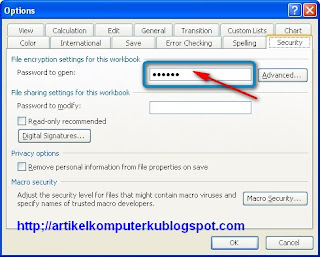 5. pastikan semua kotak text password bersih (seperti gambar di bawah ini)
Klik OK

6. Simpan file yang telah anda hilangkan passwordnya.
Close file tersebut.
7. Coba buka kembali file dokumen excel yang sudah dihilangkan passwordnya. jika prosesnya benar maka file tersebut langsung terbuka tanpa ada lagi kotak konfirmasi password.
More » Menghilangkan proteksi password file excel (jika anda masih ingat passwordnya)
Dalam bahasan kali ini saya hanya membahas cara menghilangkan password file excel jika anda masih ingat passwordnya, karena untuk membuka filenya harus memasukkan password.
1. Buka file excel anda yang terpassword
2. Akan muncul pesan konfirmasi password sebagai berikut:

Masukkan password,klik OK
3.Setelah file terbuka pada menu bar pilih Tools => Options

4. Pada kotak dialog option pilih tab Security
hapus password yang ada (klik pada kotak teks password, tekan tombol delete)
Jika pada bagian password to modify ada passwordnya,anda harus menghapus juga
 5. pastikan semua kotak text password bersih (seperti gambar di bawah ini)
Klik OK

6. Simpan file yang telah anda hilangkan passwordnya.
Close file tersebut.
7. Coba buka kembali file dokumen excel yang sudah dihilangkan passwordnya. jika prosesnya benar maka file tersebut langsung terbuka tanpa ada lagi kotak konfirmasi password.
More » Menghilangkan proteksi password file excel (jika anda masih ingat passwordnya)
Selasa, Maret 10, 2009
Cara buat password (proteksi) file dokumen excel
Buat teman-teman yang masih pemula. Terkadang kita perlu memproteksi file (dokumen) excel kita untuk menjaga agar file tersebut tidak diubah oleh orang lain. Secara default kita dapat memanfaatkan fasilitas proteksi dokumen yang telah disediakan oleh Microsoft Excel 2003.
Berikut cara membuat password file excel:
1. Buka dokumen excel yang akan diproteksi
2. Pada Menu bar pilih save , atau save as

3. Pada kotak dialog save as, pilih Tools => General Options..

4. Masukkan password pada:
kotak teks passord to open:
Klik Ok
 5. pada kotak konfirm password ketik ulang password yang diketik pada langkah 4
Klik Ok
Klik Save
 6. Pada saat akan membuka file akan muncul kotak dialog password berikut:

Untuk pengguna excel 2007, untuk membuat sandi file excel bisa dilihat panduannya disini membuat password excel 2007
More » Cara buat password (proteksi) file dokumen excel
Cara buat password (proteksi) file dokumen word
Buat teman-teman yang masih pemula. Terkadang kita perlu memproteksi file (dokumen) word kita untuk menjaga agar file tersebut tidak diubah oleh orang lain. Secara default kita dapat memanfaatkan fasilitas proteksi dokumen yang telah disediakan oleh Microsoft Word.
Berikut cara membuat password file word:
1. Buka dokumen word yang akan diproteksi
2. Pada menu bar pilih Tools => Options..

3. Pada kotak dialog Options, pilih tab Security
a. Pada bagian password to open (masukkan password yang diinginkan)
b. Pada bagian password to modify (bisa diabaikan/dikosongkan jika anda tidak perlu memasukkan password pada saat akan melakukan modifikasi/ pengeditan)
c. Klik OK
 4. Masukkan password yang telah diketik pada point 3

5. Pada menu bar pilih File => save ( save as ) untuk menyimpan file

6. Jika anda ingin memuka file tersebut anda harus memasukkan password, kotak dialog akan tampak seperti di bawah ini

Jika anda pengguna microsoft word 2007 , untuk melakukan proteksi file bisa dilihat panduannya disini membuat password word 2007
More » Cara buat password (proteksi) file dokumen word
Jumat, Februari 20, 2009
Kompresi dan proteksi file menggunakan winrar
WinRAR merupakan salah satu utility atau tools yang dapat digunakan untuk memperkecil (kompresi) ukuran file selain itu winzip juga dapat digunakan untuk memproteksi file yang dikompres tersebut. Sehingga jika seseorang ingin membuka atau ingin melihat isi file kompresi tersebut harus memasukkan password. Jika tidak mengetahui passwordnya maka file tersebut tidak dapat dibuka.
Untuk melakukan kompresi dan proteksi file lakukan langkah berikut:
1. Buka windows explorer, klik kanan pada file atau direktori yang akan di kompres pilih WinRAR => Add to archive...(dalam contoh ini saya akan mengompres file PC Media)

2. Untuk membuat password pada file kompresi
Pilih tab advanced , klik tombol set password

3. Pada kotak dialog yang muncul masukkan password
Klik OK

Pada gambar langkah 2 klik tombol OK
4. Maka file kompresi akan dibuat (lihat di windows explorer)
 5. Untuk membukanya, klik kanan file tsb
Pilih extract here
Masukkan passwordnya

6. File unzipnya akan dibuat

More » Kompresi dan proteksi file menggunakan winrar
Kompresi (memadatkan) dan memproteksi file menggunakan winzip
Winzip merupakan salahsatu tools yang dapat digunakan untuk memperkecil (kompresi) ukuran file selain itu winzip juga dapat digunakan untuk memproteksi file yang dikompres tersebut. Sehingga jika seseorang ingin membuka atau ingin melihat isi file kompresi tersebut harus memasukkan password. Jika tidak mengetahui passwordnya maka file tersebut tidak dapat dibuka.
Untuk melakukan kompresi dan proteksi file lakukan langkah berikut:
1. Buka windows explorer, klik kanan pada file atau direktori yang akan di kompres pilih Wizip => Add to zip file...(dalam contoh ini saya akan mengompres file PC Media)

2. Klik tombol Add

3. Untuk memberi password klik tombol Encrypt

4. Ketik password
Klik OK

5. Otomatis file kompresi akan dibuat (pc media.zip)
Coba buka file yang telah dikompresi, maka pada saat akan dibuka (klik) akan muncul kotak dialog untuk memasukkan password, jika passwordnya salah maka file tidak bisa dibuka.

6. Jika anda hanya ingin kompresi file tanpa password, maka pada gambar pilih Add to PC Media. zip (tulisan warna merah akan berubah-ubah sesuai nama file yang akan dikompresi)
More » Kompresi (memadatkan) dan memproteksi file menggunakan winzip
Senin, Desember 29, 2008
Cara membuka proteksi file pdf menggunakan pdf password recovery
Mungkin anda pernah memproteksi (memberi password) pada file pdf yang anda buat. Jika file tersebut sudah lama tersimpan hingga suatu waktu ingin buka (mengedit) file tersebut tapi lupa passwordnya, maka file tersebut hanya dapat anda buka untuk dibaca saja (read only).Anda juga tidak dapat mengopy teks dari file tersebut. untuk dapat mengakses file tersebut secara penuh bisa anda gunakan aplikasi Advanced PDF Password Recovery, dalam bahasan kali ini saya menggunakan versi 4.0
Panduan untuk menggunakan dvanced PDF Password Recovery 4.0 bisa anda lihat di bawah ini, (Pdf reader yang saya gunakan adalah Foxit Reader, mungkin tampilannya sedikit berbeda jika menggunakan adobe reader)
1. Pada saat anda menggunakan fasilitas Select Text seperti di bawah ini

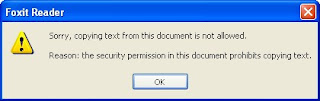
2. Maka pada saat melakukan seleksi text muncul pesan berikut:
3. Anda hanya perlu mengaktifkan advanced pdf password recovery
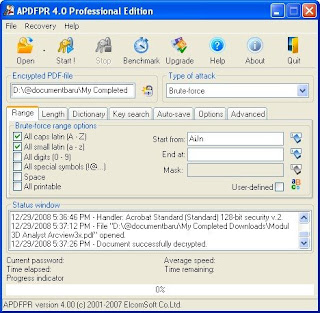
Klik tombol Open, Pilih file yang akan di deskripsi

4. klik tombol Start, maka akan muncul kotak dialog berikut:

Klik tombol Descript now, jika sukses akan muncul pesan berikut

Coba buka file hasil deskripsi, jika prosesnya berhasil pasti filenya sudah bisa diedit
Jika ingin mendownload Advanced PDF Password Recovery versi fullnya (saya peroleh dari situs sharing file), bisa klik disini unlock pdf More » Cara membuka proteksi file pdf menggunakan pdf password recovery
Panduan untuk menggunakan dvanced PDF Password Recovery 4.0 bisa anda lihat di bawah ini, (Pdf reader yang saya gunakan adalah Foxit Reader, mungkin tampilannya sedikit berbeda jika menggunakan adobe reader)
1. Pada saat anda menggunakan fasilitas Select Text seperti di bawah ini

2. Maka pada saat melakukan seleksi text muncul pesan berikut:

3. Anda hanya perlu mengaktifkan advanced pdf password recovery

Klik tombol Open, Pilih file yang akan di deskripsi

4. klik tombol Start, maka akan muncul kotak dialog berikut:

Klik tombol Descript now, jika sukses akan muncul pesan berikut

Coba buka file hasil deskripsi, jika prosesnya berhasil pasti filenya sudah bisa diedit
Jika ingin mendownload Advanced PDF Password Recovery versi fullnya (saya peroleh dari situs sharing file), bisa klik disini unlock pdf More » Cara membuka proteksi file pdf menggunakan pdf password recovery
Senin, November 10, 2008
Recovery (mengembalikan) data yang hilang karena terhapus atau terformat
Saya memformat partisi c di hardisk laptop karena kena virus, dan lebih parah lagi saya lupa membackup file tugas kuliah yang berupa dokumen ms word, akhirnya file word yang berisi tugas kuliah juga otomatis terhapus. Karena malas ngetik lagi saya mencoba browsing software di internet, dan akhirnya saya menemukan salah satu software gratisan yang bernama Pandora recovery. Iseng-iseng sambil coba instal software data recovery tersebut di komputer dan langsung search file yang hilang...., akhirnya setelah menunggu sekitar 1 jam, ketemu juga file dokumen word yang hilang. Terimakasih buat Pandora team yang telah membuat software gratisan yang sangat membantu untuk merecovery (mengembalikan) dataku yang hilang. Buat teman2 yang mungkin tidak sengaja menghapus file bisa mencoba menggunakan software ini.
Saat ini pandora ukuran filenya : 3.Mb, versi 2.0.7 (gratis alias freeware)
More » Recovery (mengembalikan) data yang hilang karena terhapus atau terformat
Saat ini pandora ukuran filenya : 3.Mb, versi 2.0.7 (gratis alias freeware)
More » Recovery (mengembalikan) data yang hilang karena terhapus atau terformat
Langganan:
Postingan (Atom)
